 ITNB
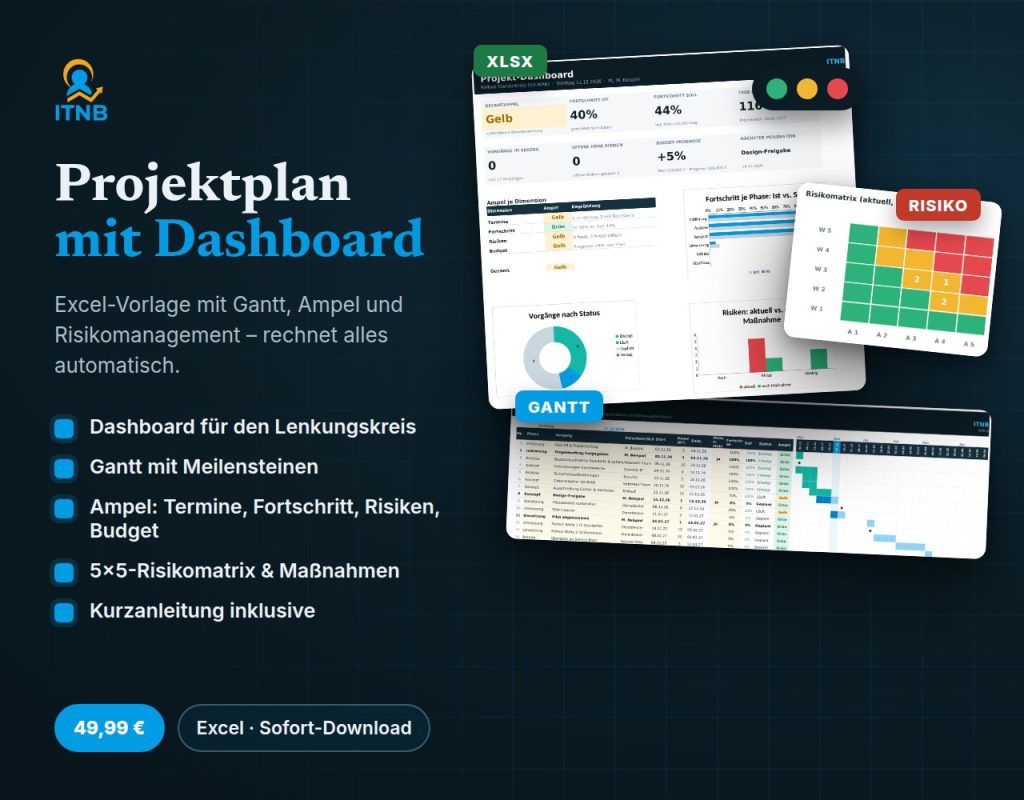
Kurz erklärt: Ein guter Projektplan in Excel besteht aus einer Vorgangsliste mit Start, Dauer in Arbeitstagen und Fortschritt. Das Ende berechnet ARBEITSTAG(), die Gantt-Balken entstehen per bedingter Formatierung, und eine Ampel vergleicht den Ist-Fortschritt mit dem Soll zum Stichtag.
Excel ist in den meisten Unternehmen das Werkzeug, das jeder öffnen kann. Für viele Projekte – Rollouts, Migrationen, interne Einführungen – reicht ein sauber aufgebauter Excel-Projektplan völlig aus, wenn er drei Dinge leistet: Termine rechnen, Fortschritt sichtbar machen und Abweichungen früh melden. Dieser Leitfaden zeigt, wie Sie so einen Plan aufbauen.
Die 8 Spalten, die jeder Projektplan braucht
| Spalte | Inhalt | Warum wichtig |
|---|---|---|
| Phase | z. B. Initiierung, Analyse, Konzept, Umsetzung, Abschluss | Gruppiert Vorgänge und erlaubt Fortschritt je Phase |
| Vorgang | konkrete Tätigkeit oder Meilenstein | Ein Vorgang = ein überprüfbares Ergebnis |
| Verantwortlich | eine Person oder ein Team | Ohne Namen keine Verbindlichkeit |
| Start | Datum | Basis für die Terminrechnung |
| Dauer (Arbeitstage) | Zahl | Realistischer als Kalendertage |
| Ende | Formel | Wird berechnet, nie getippt |
| Fortschritt | 0–100 % | Die einzige Zahl, die Sie wöchentlich pflegen |
| Status / Ampel | Formel | Zeigt Verzug automatisch |
Endtermine richtig berechnen
Tippen Sie Endtermine nie von Hand ein. Mit =ARBEITSTAG(Start; Dauer-1; Feiertage) (englisch WORKDAY) überspringt Excel Wochenenden und die Feiertage aus einer eigenen Liste. Verschiebt sich ein Start, wandern alle Endtermine automatisch mit.
Gantt-Diagramm ohne Zusatzsoftware
Legen Sie rechts neben der Tabelle eine Spalte pro Woche an (Kopfzeile = Montag der Woche). Eine bedingte Formatierung färbt eine Zelle, wenn die Woche zwischen Start und Ende liegt: =UND($Start<=Woche+6; $Ende>=Woche). Mit weiteren Regeln färben Sie den erledigten Anteil dunkler, Vorgänge im Verzug rot und die aktuelle Woche hell hinterlegt. Meilensteine (Dauer 1) zeigen Sie als Symbol ◆.
Die Ampel: Soll gegen Ist
Der Soll-Fortschritt eines Vorgangs zum Stichtag ist der Anteil der bereits verstrichenen Arbeitstage: NETTOARBEITSTAGE(Start; Stichtag) / NETTOARBEITSTAGE(Start; Ende). Daraus ergibt sich eine einfache Regel:
- Rot: Ende überschritten, Vorgang nicht erledigt.
- Gelb: Vorgang läuft und liegt mehr als 15 Prozentpunkte hinter dem Soll.
- Grün: alles andere.
Die Gesamtampel des Projekts ist die schlechteste Einzelbewertung aus Terminen, Fortschritt, Risiken und Budget. So kann sich niemand eine grüne Gesamtampel „schönrechnen“.
Beispielrechnung
Ein Vorgang startet am Montag und dauert 10 Arbeitstage. Am Stichtag sind 6 Arbeitstage vergangen, der Soll-Fortschritt liegt also bei 60 %. Meldet das Team 40 %, beträgt der Rückstand 20 Punkte – die Ampel springt auf Gelb, bevor der Termin gerissen ist. (Beispielrechnung)
Typische Fehler
- Vorgänge ohne klares Ergebnis („Abstimmung“, „Support“) – besser: „Design freigegeben“.
- Fortschritt nach Gefühl statt nach Ergebnis – 90 % über Wochen sind ein Warnsignal.
- Ein Plan für alles: Halten Sie Risiken in einer eigenen Liste mit Bewertung und Maßnahme.
- Kein Stichtag: Ohne festen Bezugstag sind Statusberichte nicht vergleichbar.
Sie möchten das nicht selbst bauen? Die ITNB-Vorlage enthält Projektplan, Gantt, automatische Ampel, 5×5-Risikomatrix und ein Dashboard für den Lenkungskreis – fertig verformelt, ohne Makros.
Projektplan-Vorlage mit Dashboard ansehen (49,99 €) →
Häufige Fragen
Wie erstelle ich einen Projektplan in Excel?
Legen Sie eine Tabelle mit Phase, Vorgang, Verantwortlich, Start, Dauer in Arbeitstagen, Ende (Formel ARBEITSTAG), Fortschritt und Ampel an. Ergänzen Sie rechts Wochenspalten und färben Sie diese per bedingter Formatierung als Gantt-Balken.
Welche Formel berechnet das Projektende ohne Wochenenden?
=ARBEITSTAG(Start; Dauer-1; Feiertage) bzw. WORKDAY in der englischen Version. Die Feiertage stehen in einem eigenen Bereich.
Wie funktioniert eine Projekt-Ampel in Excel?
Die Ampel vergleicht den Ist-Fortschritt mit dem Soll-Fortschritt zum Stichtag. Rot bei überschrittenem Ende, Gelb bei deutlichem Rückstand, sonst Grün. Die Gesamtampel ist die schlechteste Einzelampel.
Reicht Excel für das Projektmanagement?
Für Projekte mit überschaubarer Zahl an Vorgängen und einem Projektteam reicht Excel oft aus. Bei vielen Abhängigkeiten, Ressourcenplanung über mehrere Projekte oder großen Teams lohnt sich ein spezialisiertes Werkzeug.